大喜利DOC マニュアル
大喜利DOCは、ブラウザだけでフリップ大喜利をオンライン開催できるツールです。 主催者がルームを作って参加URLを配り、参加者が回答を書いて挙手し、主催者の指名で回答を一斉に公開する、という流れで進行します。
ルーム作成から回答表示、ログ確認までの基本操作をまとめたアプリ内マニュアルです。 各項目には実際の画面のスクリーンショットを添えています。上から順に読むと、お題の出題から回答表示までの流れが分かります。
機能一覧
ルーム作成・参加
認証済みユーザーはルームを作成し、参加用URLから他のユーザーを招待できます。
- ルーム作成時にルーム名と参加者数上限を設定します。
- 参加用URLを共有すると、認証済みユーザーが同じルームへ参加できます。
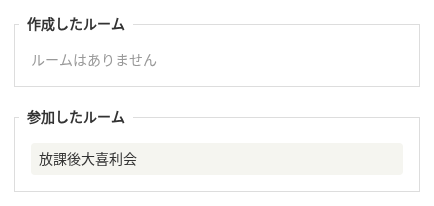
- 退出や切断後も、過去に参加したルームへ再参加できます。
設定項目:
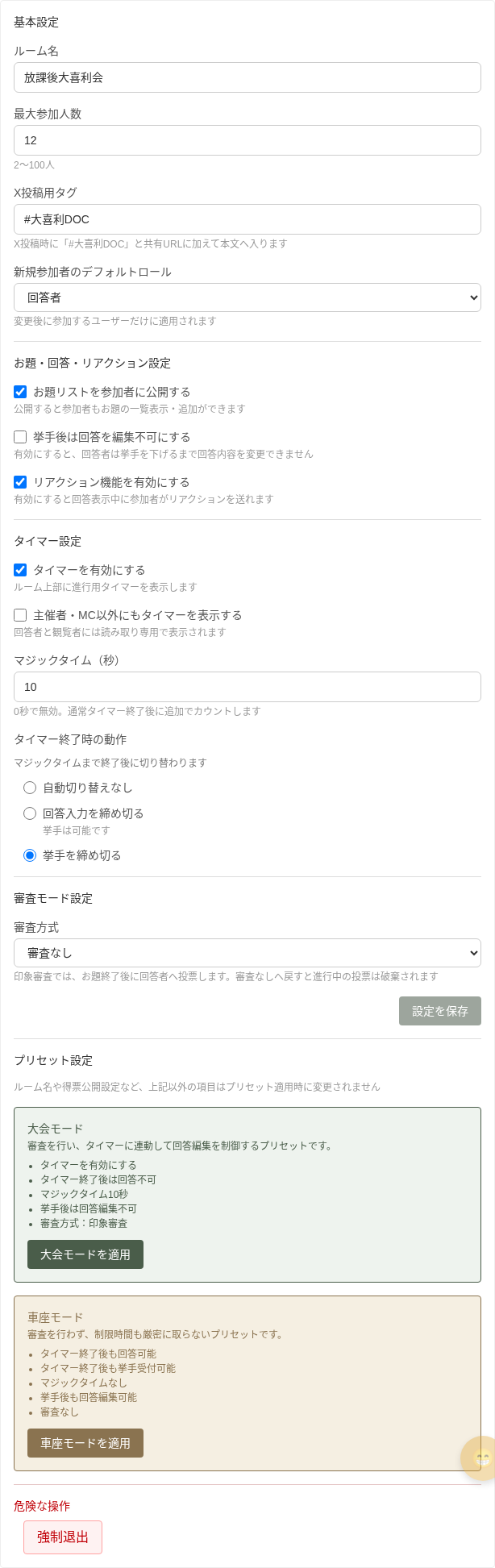
- ルーム名: 参加者一覧やマイページに表示されるルームの名前を変更できます。
- 最大参加人数: ルームへ同時に参加できる人数の上限を、現在の参加者数以上で設定できます。
- X投稿用タグ: ログ画像をXへ投稿するとき、共有文に入れるタグを設定できます。
- 新規参加者のデフォルトロール: これから参加するユーザーを、最初から回答者にするか観覧者にするか選べます。
- お題リストを参加者に公開する: オンにすると、参加者もお題一覧を見たりお題を追加したりできます。
- リアクション機能を有効にする: オンにすると、回答表示中に参加者がリアクションを送れるようになります。
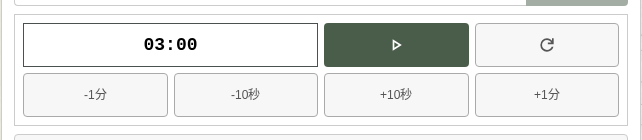
- タイマーを有効にする: オンにすると、ルーム上部に進行用タイマーが表示され、以下のタイマー関連設定が使えるようになります。
- 主催者・MC以外にもタイマーを表示する: オンにすると、回答者・観覧者にも読み取り専用でタイマーが表示されます。
- マジックタイム(秒): 通常タイマー終了後に追加でカウントする延長時間です。0秒に設定すると無効になります。
- タイマー終了時の動作: 「自動切り替えなし」「回答入力を締め切る」「挙手を締め切る」から1つを選びます。マジックタイムを設定した場合は、その終了後に切り替わります。
- 自動切り替えなし: タイマー終了後も回答入力と挙手受付を継続します。
- 回答入力を締め切る: 回答の入力・編集だけを止めます。挙手は可能です。
- 挙手を締め切る: 回答の入力・編集と新しい挙手の受付をどちらも締め切ります。
参加者管理
主催者と参加者は現在の参加者数と参加者一覧を確認できます。
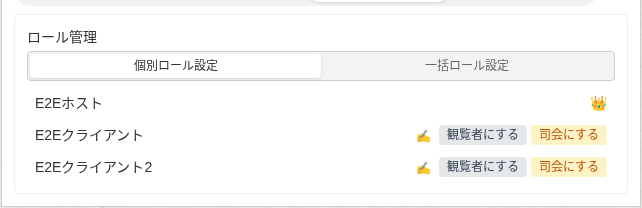
- 参加者一覧ではユーザー名、プロフィール画像、ロール、接続状況を確認します。
- 「個別ロール設定」では、参加者ごとに「回答者にする」「観覧者にする」ボタンで1人ずつロールを切り替えられます。
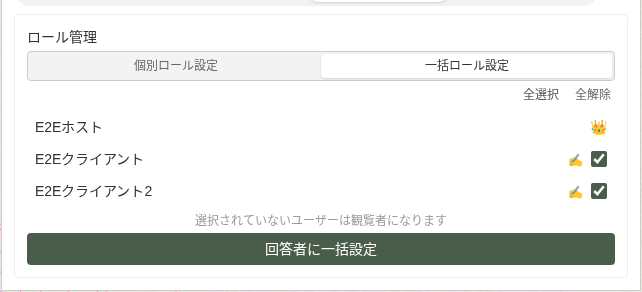
- 「一括ロール設定」に切り替えると、チェックボックスで複数人を選び「回答者に一括設定」でまとめて回答者/観覧者を割り当てられます。
- 主催者は必要に応じて参加者をキックできます。
お題
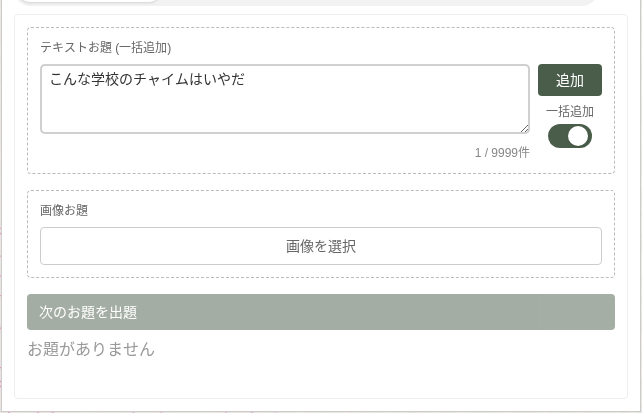
主催者はテキストお題と画像お題を用意し、出題するお題を選択できます。
- テキストお題は「一括追加」スイッチがオンの状態で改行区切りに複数行入力すると、まとめて複数のお題として追加できます。
- スイッチをオフにすると、改行を含んだまま1件のお題として登録できます。
- 画像お題は画像と短文テキストを組み合わせて設定できます。
- お題募集を公開すると、参加者もお題を追加できます。

回答入力
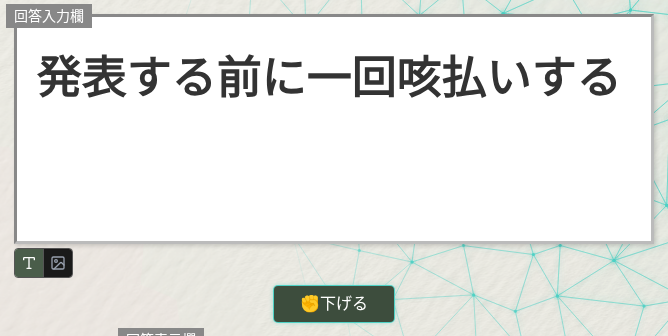
回答者はテキスト回答と絵回答を切り替えて回答を作成できます。
- テキストモードでは回答入力欄へ文字を入力します。
- 絵回答モードではCanvasのお絵かきツールで回答を描きます。
- 観覧者は回答入力欄を使わず、表示された回答を閲覧します。
挙手と指名
回答ができた参加者は挙手し、主催者は挙手順または一覧から指名します。
- 回答者は回答を用意してから挙手ボタンを押します。
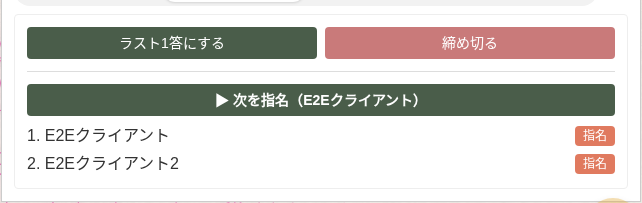
- 「▶ 次を指名」ボタンを押すと、挙手した順番どおりに次の人を自動で指名できます。
- 一覧に並ぶ「指名」ボタンからは、挙手順を無視して好きな相手を個別に指名できます。
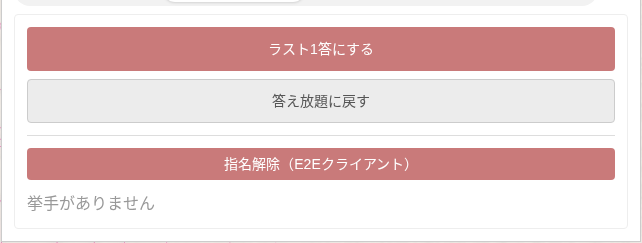
- 指名解除や次の指名時には、前の回答者は回答作成状態へ戻ります。
- 「ラスト1答」ボタンを押すと、以後の新規挙手は待たずに今挙手している人までで区切るモードにできます。
- 「挙手を締め切る」ボタンを押すと挙手受付と回答編集を両方締め切り、新たな挙手や指名、回答の書き換えができなくなります。「答え放題に戻す」を押すと、ラスト1答の状態を変えずに挙手受付と回答編集をどちらも再開できます。
- タイマー設定で「挙手を締め切る」を選ぶと、マジックタイムがある場合はその終了後に回答入力と挙手受付を締め切ります。
印象審査(投票)
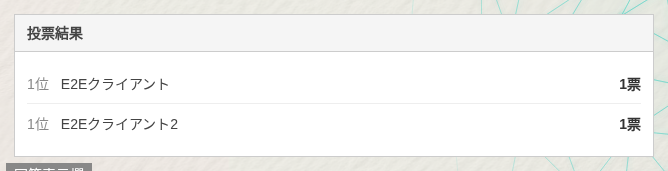
審査方式を「印象審査」に設定すると、挙手を締め切った後に観覧者が回答者へ投票し、まとめて結果を発表する進行になります。
- 設定タブの「審査方式」で「印象審査」を選ぶと使えます。回答者・主催者・MCは投票できず、観覧者だけが投票します。
- 「投票に移行」ボタンは挙手タブの中に常時表示され、投票開始のほかの条件を満たしていれば、挙手を締め切る前でも押せます。
- 挙手を締め切らず、挙手中の人や「ラスト1答」の未回答者が残った状態で押すと、「投票開始の確認」ダイアログに未完了の人数と「投票を開始すると回答受付へは戻せず、次のお題を出題するまで投票が続きます」という内容が表示されます。「投票を開始する」で進むと挙手受付も自動で締め切られます。挙手をすでに締め切り、未完了の状態がなければ、確認ダイアログなしですぐに投票が始まります。投票中は新たな挙手や指名、回答編集はできなくなります。
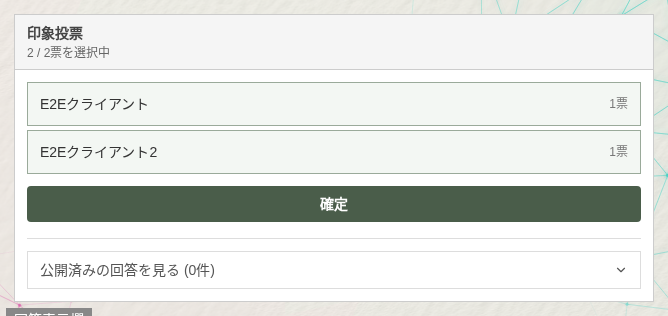
- 観覧者は回答者を選んで一人あたりの票数まで票を配分し、「確定」を押して送信します。設定値と一致するまでは確定できません。
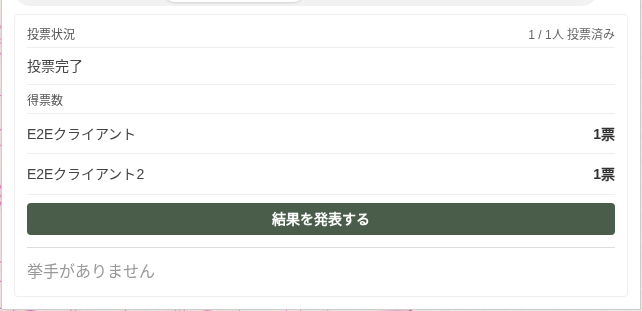
- 主催者・MCは挙手タブや中央画面で得票状況を確認できますが、投票そのものは行えません。
- 「結果を発表する」を押すと、順位(設定に応じて得票数も)が観覧者・回答者にも公開されます。一度発表すると非公開には戻せません。
回答表示
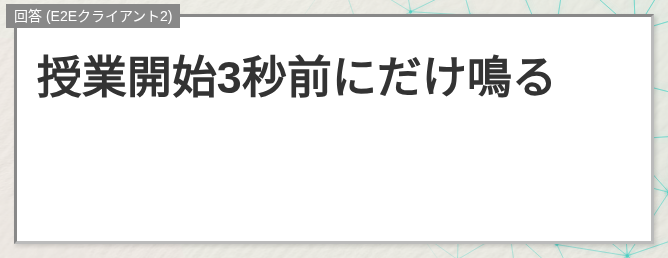
指名された回答者は、自分の回答を表示または非表示に切り替えられます。
- 回答は最初は非表示で、回答者の操作で表示されます。
- テキスト回答と絵回答は自動判別され、中央の回答表示欄に出ます。
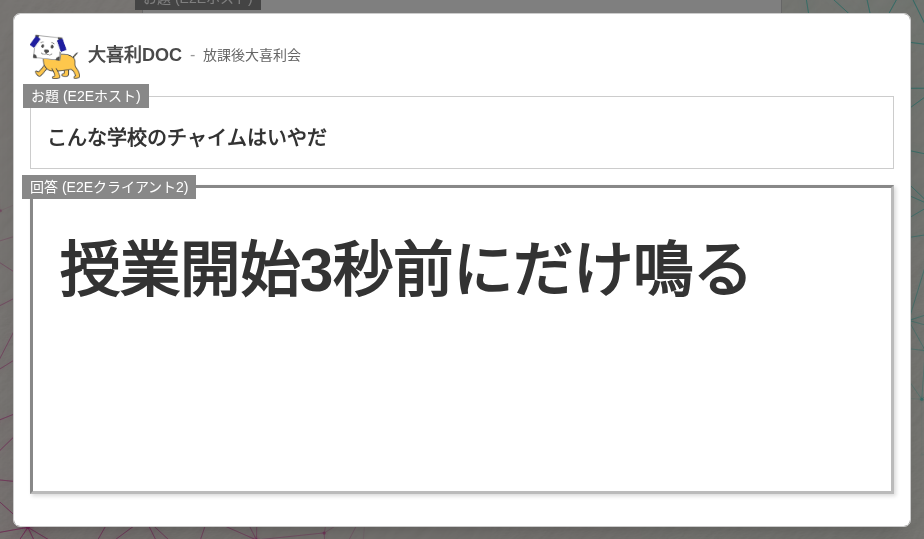
- 表示された回答は、回答者名とお題と組み合わせてログ保存されます。
リアクション
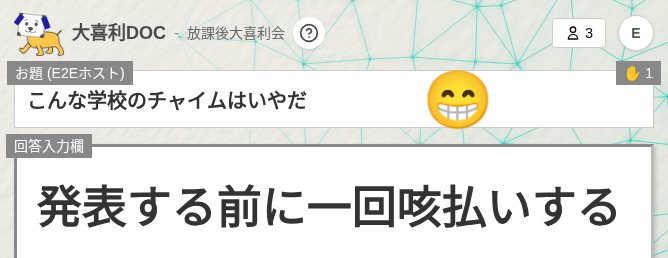
回答表示中、参加者はリアルタイムにリアクションを返せます。
- 笑うボタンを押すと、回答画面にリアクション演出が表示されます。
- リアクション量に応じてエフェクトが重なります。
- リアクションは表示中の回答に対して送られます。
ログ
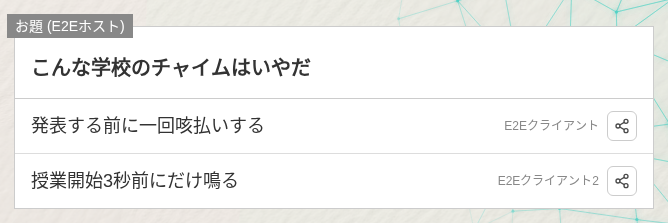
表示された回答はルームのログとして保存され、あとから一覧できます。
- ログにはルーム名、お題、回答、回答者名が含まれます。
- 絵回答の場合は画像もログ一覧で確認できます。
- ログ画像はXへの投稿に使いやすい形で出力できます。
マイページ
ログイン済みユーザーは、自分に関係するルームと回答を確認できます。
- 自分が作成したルームと参加したルームを一覧できます。
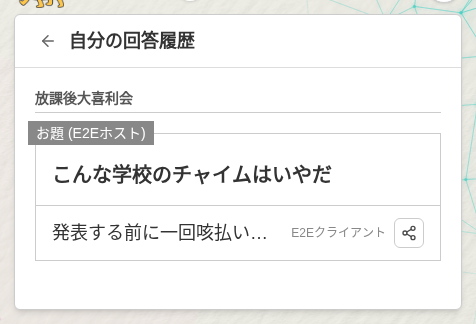
- 過去に自分が出した回答をルーム横断で確認できます。
- 再参加したいルームへマイページから戻れます。